jueves, 7 de agosto de 2014

Crear, Grabar y Guardar un Macro en excel

Cuando se crea una macro, se graban los clics del mouse y las pulsaciones de las teclas. Después de crear una macro, puede modificarla para realizar cambios menores en su funcionamiento.
Imagine que todas las veces hay que crear un informe para el gerente del departamento contable. Desea que los nombres de los clientes con cuentas vencidas aparezcan en rojo y en negrita. Puede crear y luego ejecutar una macro que aplique rápidamente estos cambios de formato en las celdas seleccionadas.


Antes de grabar una macro    
Compruebe que se muestra la ficha Programador en la cinta de opciones. Dado que la ficha Programador no se muestra de manera predeterminada, haga lo siguiente:
  1. Haga clic en la pestaña Archivo, elija Opciones y, a continuación, haga clic en la categoría Personalizar cinta de opciones.
  2. En Personalizar cinta de opciones, en la lista Fichas principales, haga clic en Programador y, a continuación, haga clic en Aceptar.

Grabe una macro.   
  1. En el grupo Código en la pestaña Programador, haga clic en Grabar macro y luego haga clic en Aceptar para comenzar a grabar.
Comando Grabar macro en el grupo Código de la pestaña Programador
  1. Realice algunas acciones en la hoja de cálculo como escribir algún texto, seleccionar algunas columnas o filas o rellenar con algunos datos.
  2. En el grupo Código en la pestaña Programador, haga clic en Detener grabación.
Comando Detener grabación en el grupo Código de la pestaña Programador

Examine la macro y pruébela.   
Al modificar la macro que ha grabado, puede aprender un poco acerca del lenguaje de programación Visual Basic.
Para editar una macro, en el grupo Código en la pestaña Programador, haga clic en Macros, seleccione el nombre de la macro que ha grabado y haga clic en Editar. Esta acción hará que se inicie el Editor de Visual Basic.
Observe el código y vea de qué manera las acciones que ha grabado aparecen como código. Es probable que entienda bien algo del código y que otra parte le resulte un poco misteriosa.
Experimente con el código, cierre el Editor de Visual Basic y ejecute la macro nuevamente. Esta vez observe si sucede algo distinto.

 Guardar una macro:
Para garantizar que no se pierdan las macros realizadas al guardar un archivo con Macros en Excel 2007 o en versiones superiores el archivo debe ser guardado con el tipo de Libro de Excel habilitado para Macros, cuya extensión es .xlsm, el cual es el tipo de archivo habilitado para almacenar el código de las macros, claro está que Excel informa en qué momento se debe almacenar como archivo con macros, esta notificación se realiza por medio de mensaje informativo como se muestra en la siguiente imagen:

Mensaje las siguientes caracteristicas no se pueden guardar en libros sin macros
El tipo de archivo que se debe seleccionar es el que se presenta en la siguiente imagen:

Libro de excel habilitado para macros

viernes, 25 de julio de 2014

Macros


¿Qué son?
Una macro es un conjunto de comandos que se almacena en un lugar especial de Excel de manera que están siempre disponibles cuando los necesites ejecutar.
¿Para qué sirven?
Por ejemplo, si todas las mañanas creas un reporte de ventas y en ese reporte siempre das el mismo formato a los textos, se podría crear una macro para que lo haga automáticamente por ti. Las macros se utilizan principalmente para eliminar la necesidad de repetir los pasos de aquellas tareas que realizas una y otra vez.
¿Cómo utilizar los macros en Excel?
Existen 2 maneras de realizar Macros en Excel:
    Mediante el uso de la grabadora de Macros.

    Mediante el uso del lenguaje VBA para programar a Excel

La primera de las opciones es la más fácil, dado a que solo requiere apretar al botón grabador de macros y realizar el conjunto de operaciones que queramos que se repitan, una vez finalizado guardamos la macro grabada con el nombre que queramos. Cada vez que queramos ejecutar esta macro tendremos que apretar el botón ejecutar macro y seleccionarla.

Esta primera opción es la más fácil de usar pero es la que presenta más limitaciones, dado a que solo ejecutará una vez la tarea grabada así como no utilizará  toda la potencia del lenguaje VBA.

La segunda opción requiere del conocimiento y práctica del lenguaje de programación VBA, pero es sin duda la opción más potente en cuestión de desarrollo de aplicaciones, cualquier cosa que se nos ocurra puede realizarse mediante el uso de VBA, desde una aplicación compleja hasta la automatización de tareas repetitivas de nuestra hoja de cálculo Excel.

jueves, 19 de junio de 2014

Tablas


Una tabla es utilizada para organizar y presentar información. Las tablas se componen de filas y columnas de celdas que se pueden rellenar con textos y gráficos Las tablas se componen de dos estructuras:
  • Registro: es cada una de las filas en que se divide la tabla. Cada registro contiene datos de los mismos tipos que los demás registros. Ejemplo: en una tabla de nombres y direcciones, cada fila contendrá un nombre y una dirección.
  • Campo: es cada una de las columnas que forman la tabla. Contienen datos de tipo diferente a los de otros campos. En el ejemplo anterior, un campo contendrá un tipo de datos único, como una dirección, o un número de teléfono, un nombre, etc.
Diferentes formas de realizar tablas en Word
Microsoft Word ofrece varias maneras de crear una tabla. La manera más idónea depende de cómo prefiera trabajar el usuario y del grado de complejidad que tenga la tabla.


  1. Haga clic en el lugar en que desee crear una tabla.
  2. Haga clic en Insertar tabla Imagen del botón en la barra de herramientas Estándar.
  3. Arrastre para seleccionar el número de filas y columnas que desee.
    Utilizar el comando Insertar tabla
    Utilice este procedimiento para especificar las dimensiones y el formato de la tabla antes de insertarla en un documento.
    1. Haga clic en el lugar en que desee crear una tabla.
    2. En el menú Tabla, elija Insertar y, a continuación, haga clic en Tabla.
    3. En Tamaño de la tabla, seleccione el número de columnas y filas.


    Dibujar una tabla mas compleja
    Puede dibujar una tabla compleja, por ejemplo, una con celdas de diferente alto o un número variable  de columnas por fila.
    1. Haga clic en el lugar en que desee crear la tabla.
    2. En el menú Tabla, haga clic en Dibujar tabla.
    Aparece la barra de herramientas Tablas y bordes y el puntero se convierte en un lápiz.
    1. Para definir los límites exteriores de la tabla, dibuje un rectángulo. A continuación, dibuje las líneas de las columnas y de las filas dentro del rectángulo.
    Dibujar una tabla
    1. Para borrar una línea o un bloque de líneas, haga clic en Borrador Imagen del botón en la barra de herramientas Tablas y bordes y, a continuación, haga clic en la línea que desee borrar.
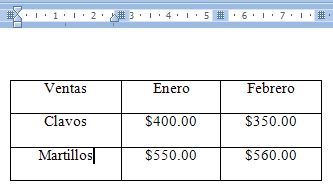
    2. Una vez creada la tabla, haga clic en una celda y comience a escribir o inserte un gráfico.
     NOTA   Mantenga presionada la tecla CTRL para ajustar automáticamente el texto mientras dibuja la tabla.

miércoles, 11 de junio de 2014

Algunas herramientas Ofimáticas para Tablas

Desplazarse en una tabla
Para desplazarse en una tabla tenemos las teclas rapidas y algunas combinaciones de teclas como:
  • Flechas._ Segun la direccion donde queramos ir presionamos las flechas
  • Tabulador._ Nos permite movernos una celda a la derecha y si llegamos al final, la presionamos y se crea una nueva fila.
  • Alt+fin._ Coloca el pulsor instantaneamente en la ultima celda de la fila donde se encuentre.
  • Alt+inicio._ Se desplaza a la primera celda de la fila donde se encuentre el pulsor.
  • Alt+repag._ Mueve el pulsor a la primera celda de la columna en la que estamos trabajando.
  • Alt+avpag._ Lleva el pulsor a la ultima celda de la columna que estemos utilizandola.
Centrar texto en una celda
Para centrar texto existen dos tipos el horizontal y el vertical.
 Horizontal
Si seleccionamos toda la tabla y presionamos la opcion centrado que nos aparece en inicio de Word, este nos centrara el texto solo de manera horizontal. Tambien podemos utilizar las teclas rapidas Ctrl+T para central el texto horizontalmente.


Vertical
Si deseamos centrar el texto de manera vertical tenemos que dirigirnos a la opcion "propiedades de tablas", dandole clic derecho en la celda donde se encuentra el texto que deseamos centrar, y nos aparecera el siguiente cuadro de dialogo:

Despues nos dirigimos en la pestaña celda y nos aparecera diferentes opciones de alinear el texto de manera vertical como arriba, abajo o en el centro.

domingo, 8 de junio de 2014

Modificar Tablas

Teniendo seleccionado la tabla o simplemente colocar el pulsor dentro de la tabla, en la pestaña presentacion se activan los comandos que nos permiten modificar las caracteristicas de la tabla.
A continuacion enumero algunas de ellas:
Insertar
Tenemos los comandos para insertar columnas a la izquierda o a la derecha de la columna seleccionada y tambien para insertar filas encima o debajo de la fila que seleccionamos.


Tambien podemos insertar una celda entera y Word nos mostrara un cuadro de dialogo donde decidimos para donde se moveran las celdas.
Tambien podemos realizar todas opciones dando clic derecho dentro de la tabla y seleccionar la opcion insertar donde nos saldra una ventana donde nos indica lo que queremos insertar.


Eliminar
Se despliega esta iusta para que elijamos entre elminar tabla, eliminar columnas, eliminar filas o eliminar celdas, en este ultimo caso Word 2007 nos preguntara tambien como se desplazan las celdas afectadas.
Deuna forma mas sencilla podemos eliminar de las siguientes maneras:
  • Clic derecho y despues eliminar.
  •  Seleccionamos las columnas o filas que deseamos eliminar y presionamos la tecla backspace.
Seleccionar
Se despliega esta lista para que elijamos, seleccionar tabla, seleccionar columna, seleccionar fila o seleccionar celda.

Otra maneras de seleccionar:
  • Nos acercamos a la primera celda de cualquier columna, en la parte superior nos aparecera una flecha con sentido hacia abajo, que si hacemos clic izquierdo seleccionara de manera instantanea toda la columna.
  • Lo mismoa pasa con la filas si nos acecamos a la parte izquierda de la primera celda de una fila aparece la misma flecha pero con sentido a la derecha que seleccionara toda la fila.
  • Y por ultimo para seleccionar toda la tabla nos ubicamos en el borde izquierdo superior de la tabla
    donde aparece una cruz azulle damos clic izquierdo y seleccionara totalmente la tabla.
Dividir celdas
Se abrira esta ventana para que fijemos en cuantas columnas y filas queremos dividir la celda seleccionada. Estas comandos tambien aparecen en el menu contestual de la tabla.